01打开 Muse 登录页
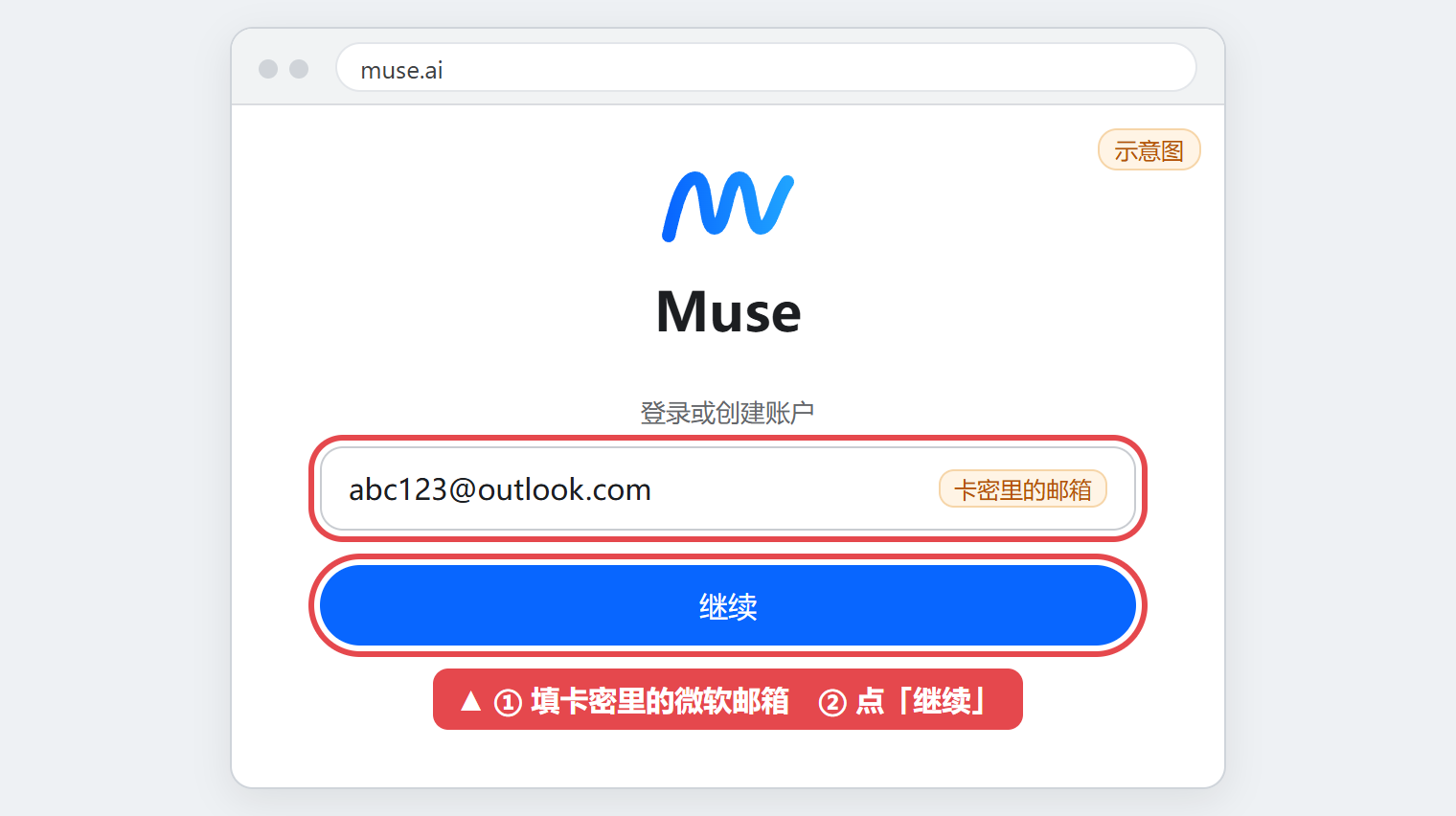
打开原文提供的 Muse 登录入口。在“登录或创建账户”中输入订单交付的微软邮箱,点击“继续”。不要在这里输入邮箱密码。
从第一次取码到确认旧邮箱已删除,按顺序完成16步。适用于原文所述的 Muse 成品账号;取码方式以订单实际交付内容为准。
添加并验证新邮箱 → 设为默认 → 最后删除旧邮箱
新邮箱尚未验证、尚未设为默认时,请保留旧邮箱。先删旧邮箱可能造成无法再次登录。
原文未单独规定所有10亿账号都使用哪种取码方式,也未给出两种额度的不同换绑流程。请按实际交付内容选择上面的分支。
打开原文提供的 Muse 登录入口。在“登录或创建账户”中输入订单交付的微软邮箱,点击“继续”。不要在这里输入邮箱密码。
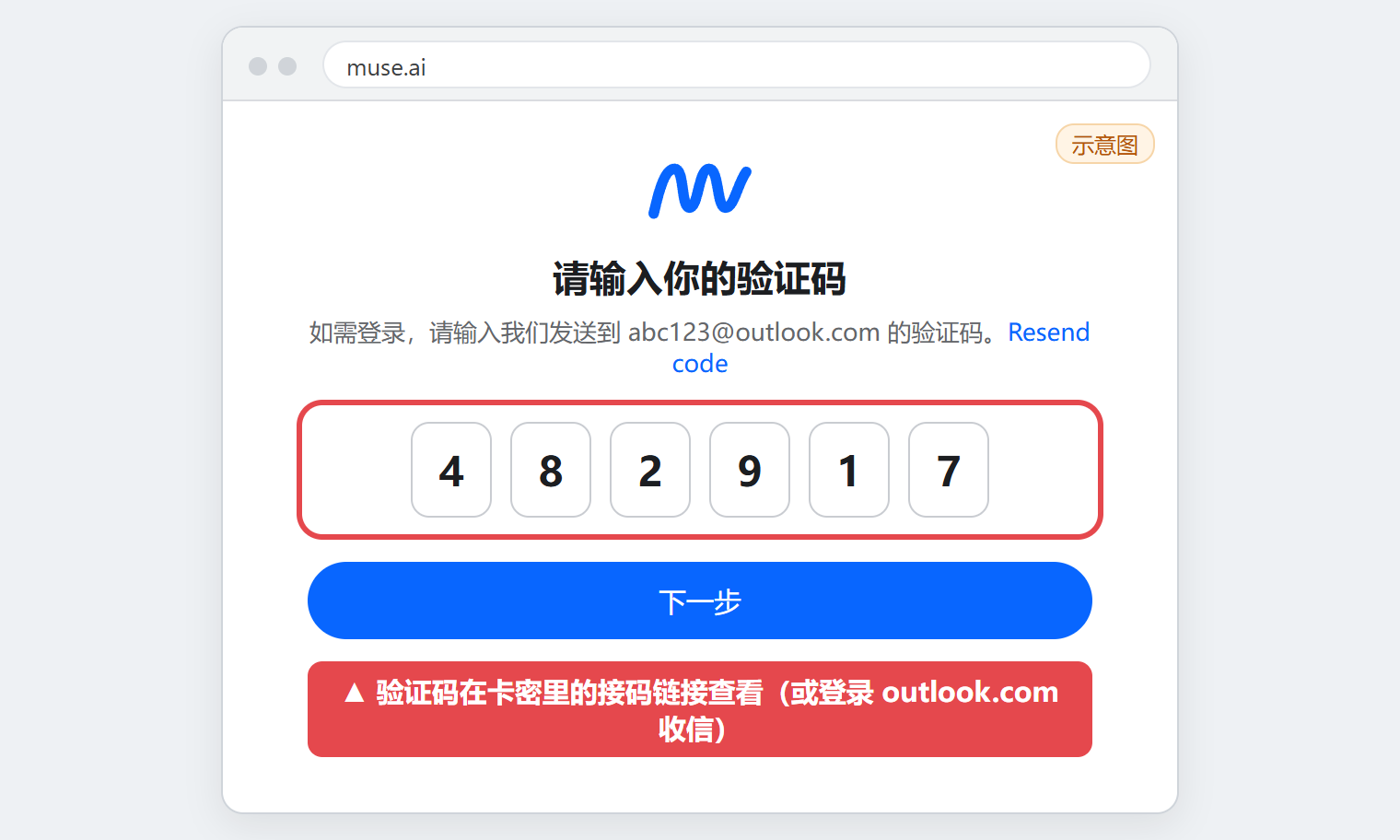
Muse 发出验证码后,按交付内容取码:有接码链接,就打开订单中的接码链接;没有接码链接,就用交付的邮箱和邮箱密码登录 Outlook 查收。把最新验证码填回 Muse,点击“下一步”。
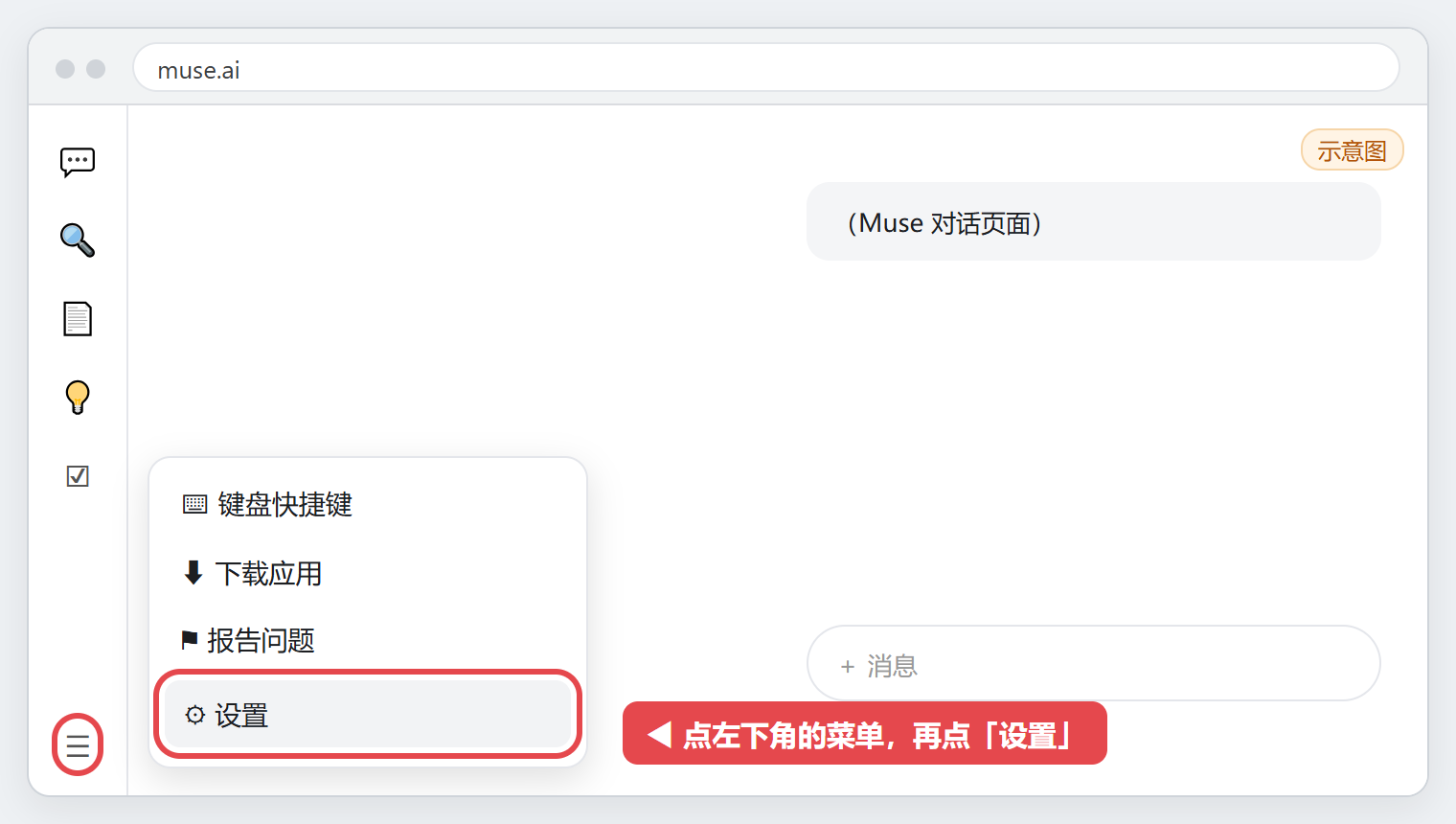
登录成功后,打开页面左下角菜单,选择“设置”。
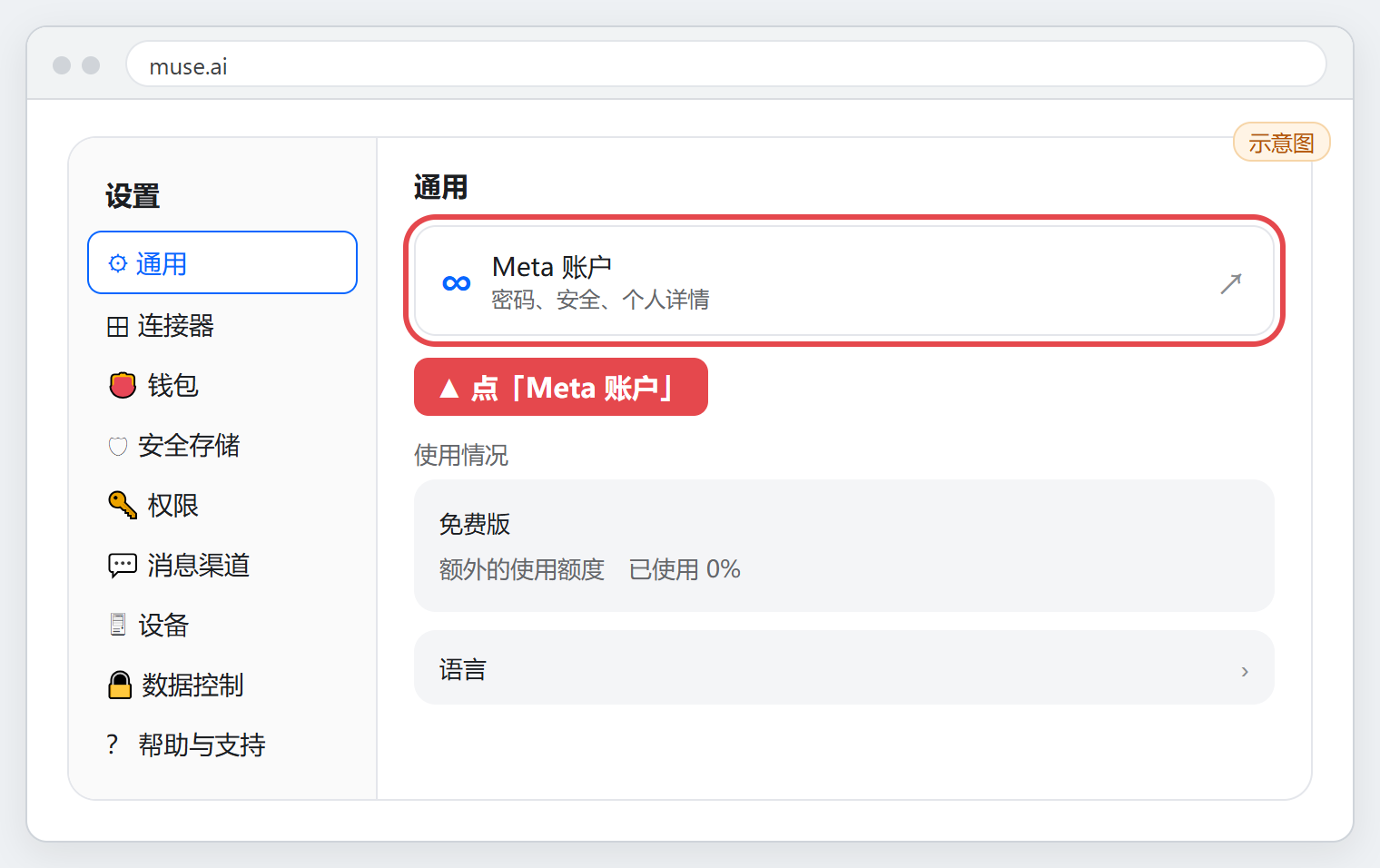
在设置的“通用”页面中,选择“Meta 账户”。
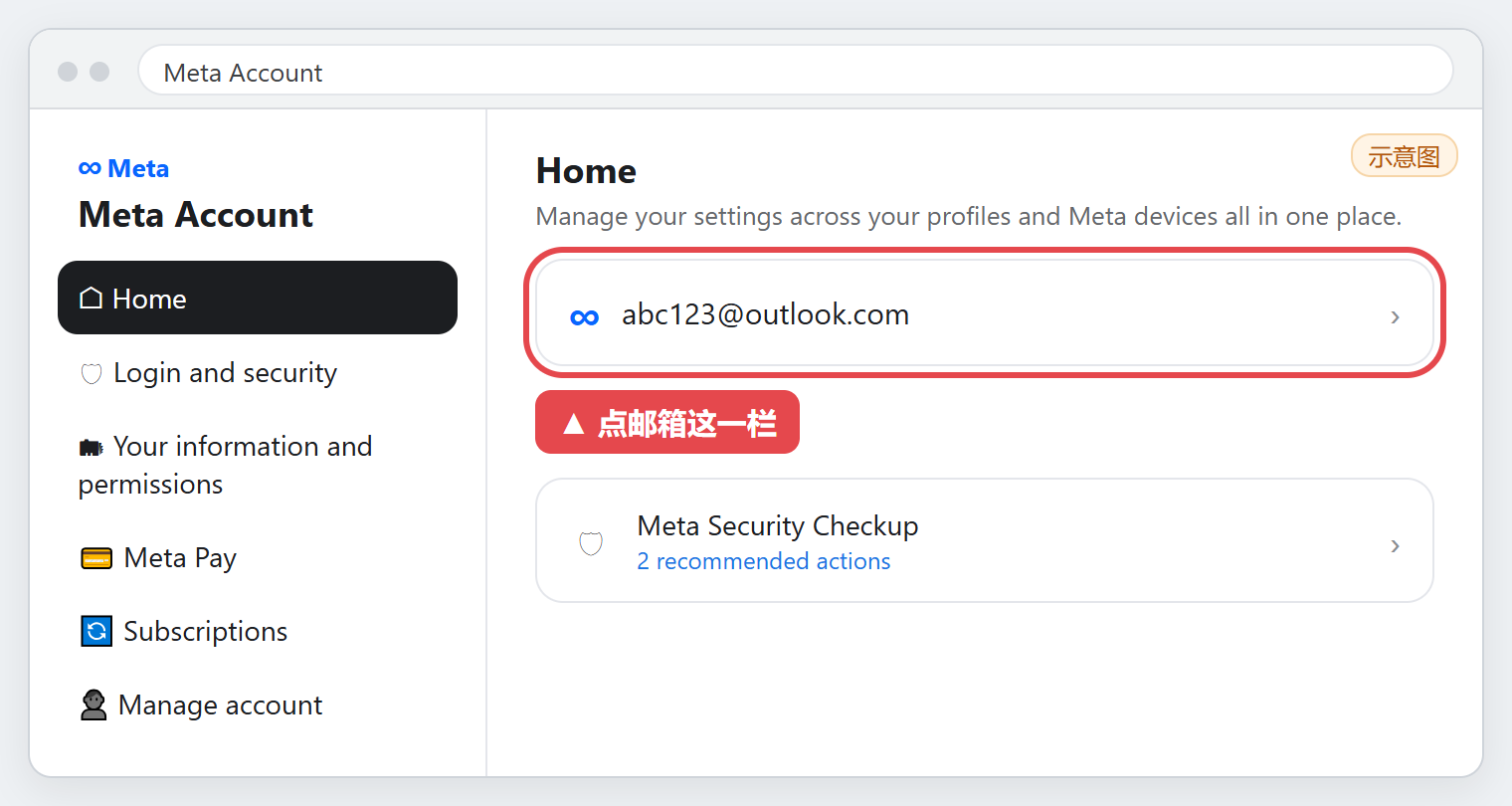
进入 Meta Account 的 Home(首页)后,点击显示邮箱的那一栏。
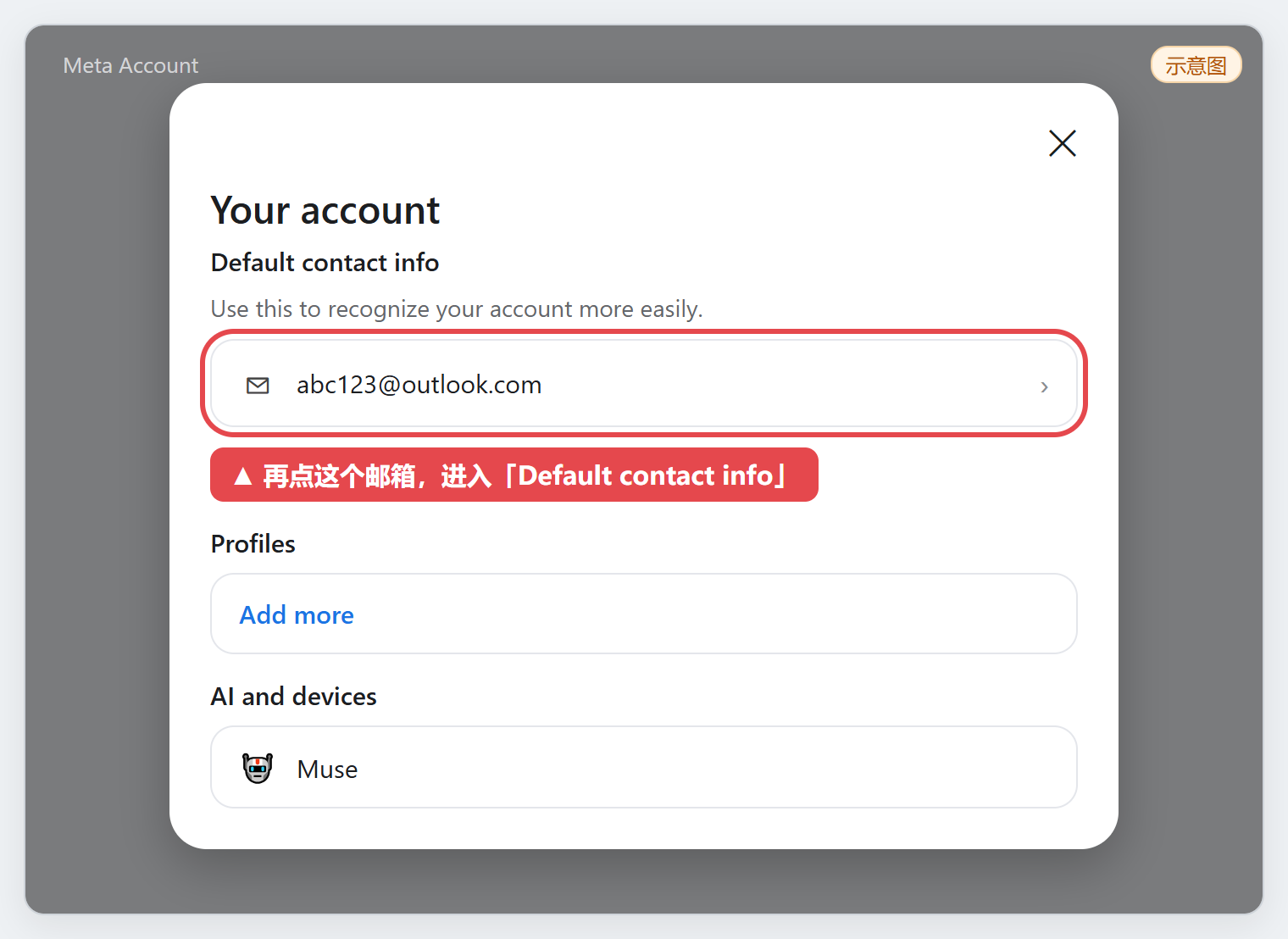
在 Your account(你的账号)弹层中,点击 Default contact info(默认联系方式)下面的邮箱。
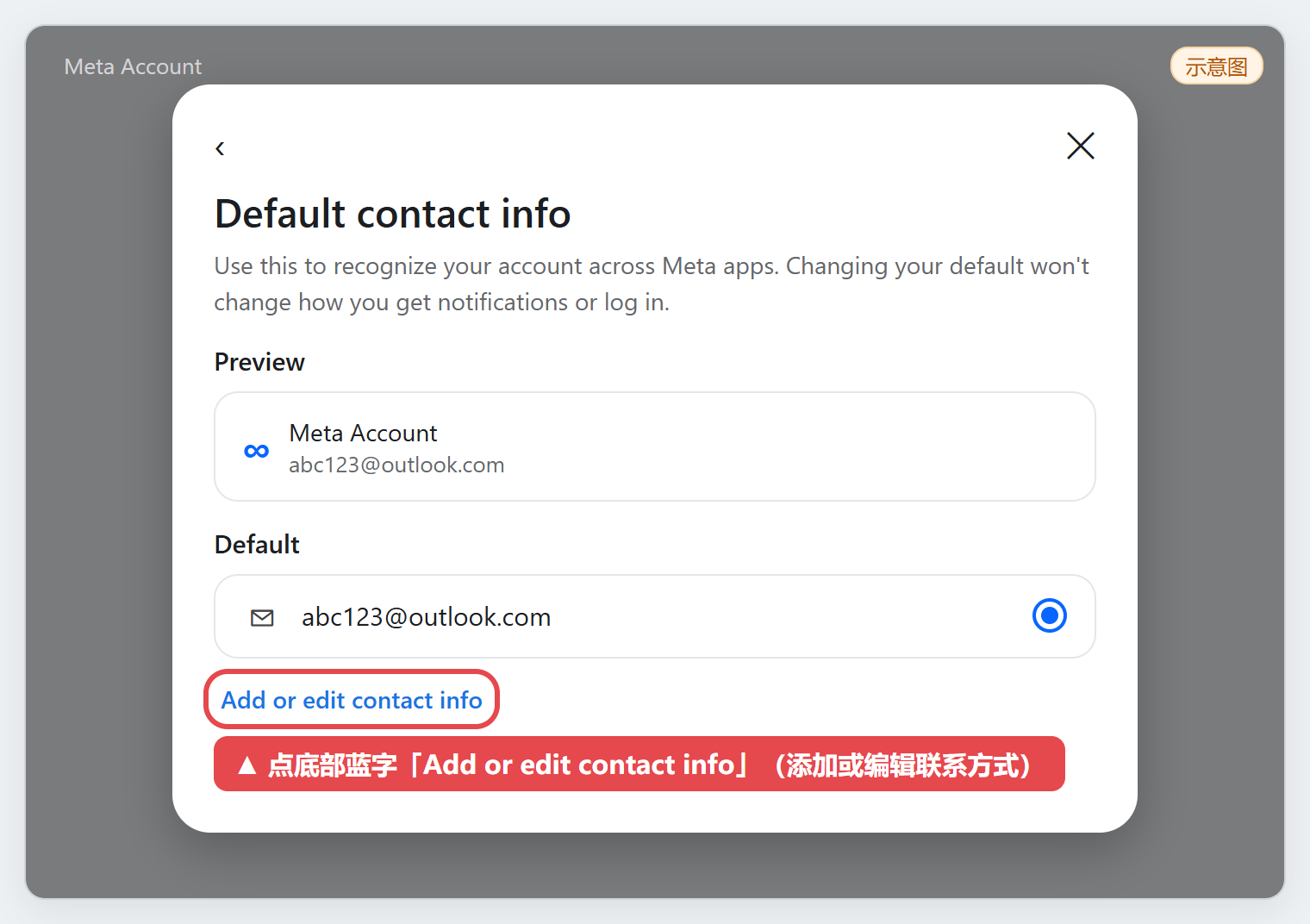
在 Default contact info 页面,点击底部的 Add or edit contact info(添加或编辑联系方式)。
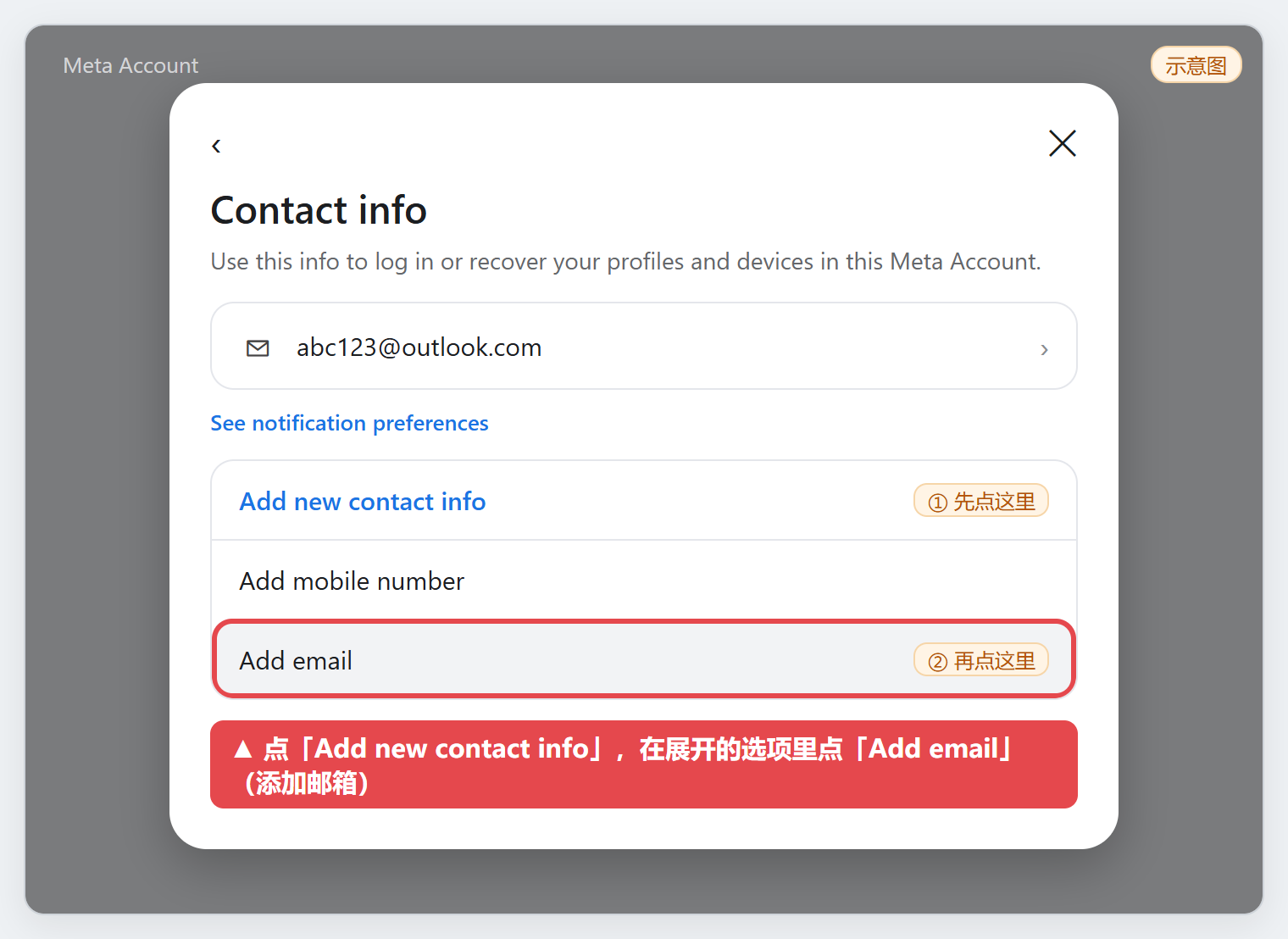
在 Contact info(联系方式)页面,先点击 Add new contact info(添加新联系方式),再选择 Add email(添加邮箱)。
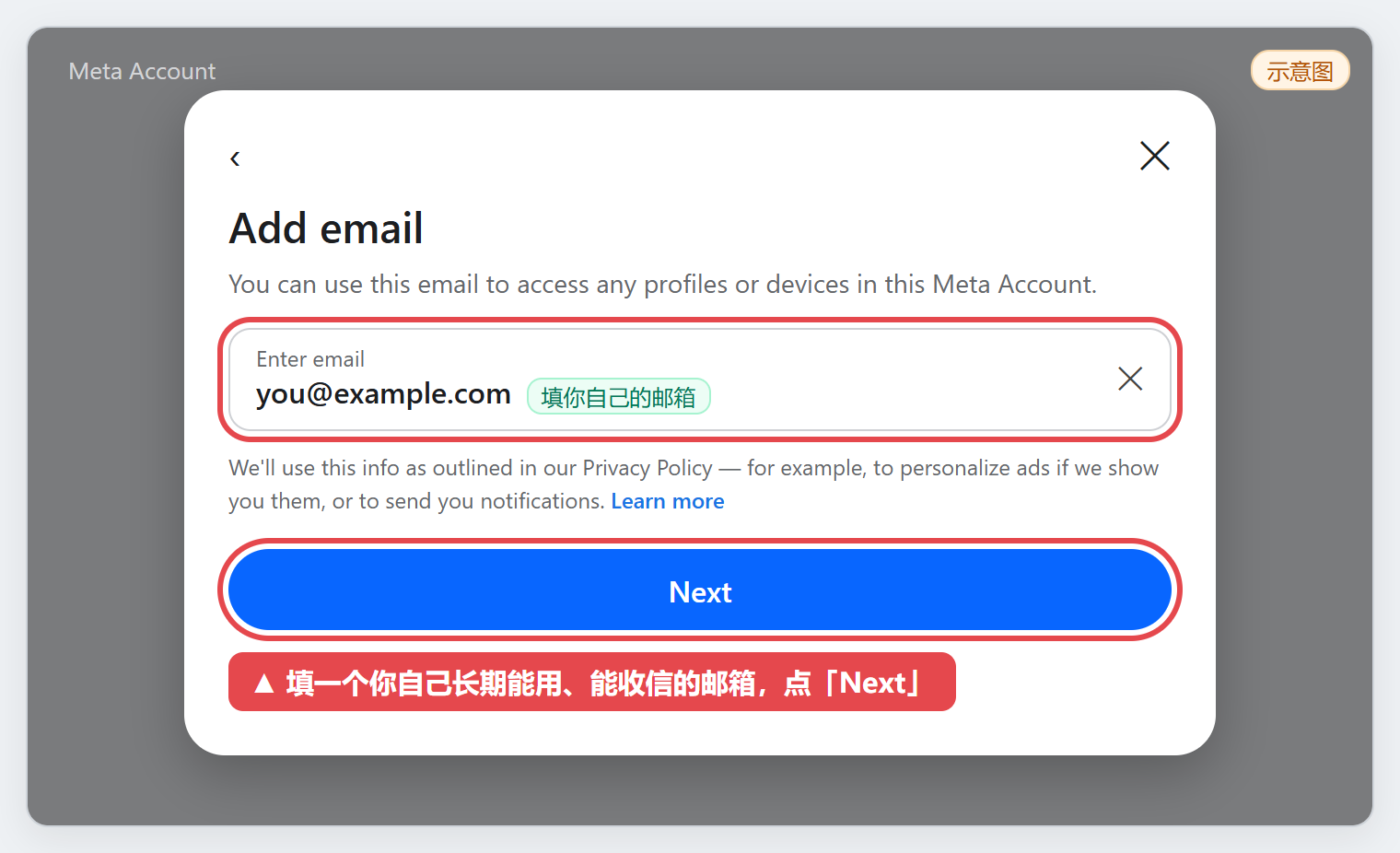
填写你自己长期可用、能够接收验证码的邮箱,点击 Next(下一步)。原文说明:若提示邮箱不可用,可尝试另一个属于自己的邮箱。
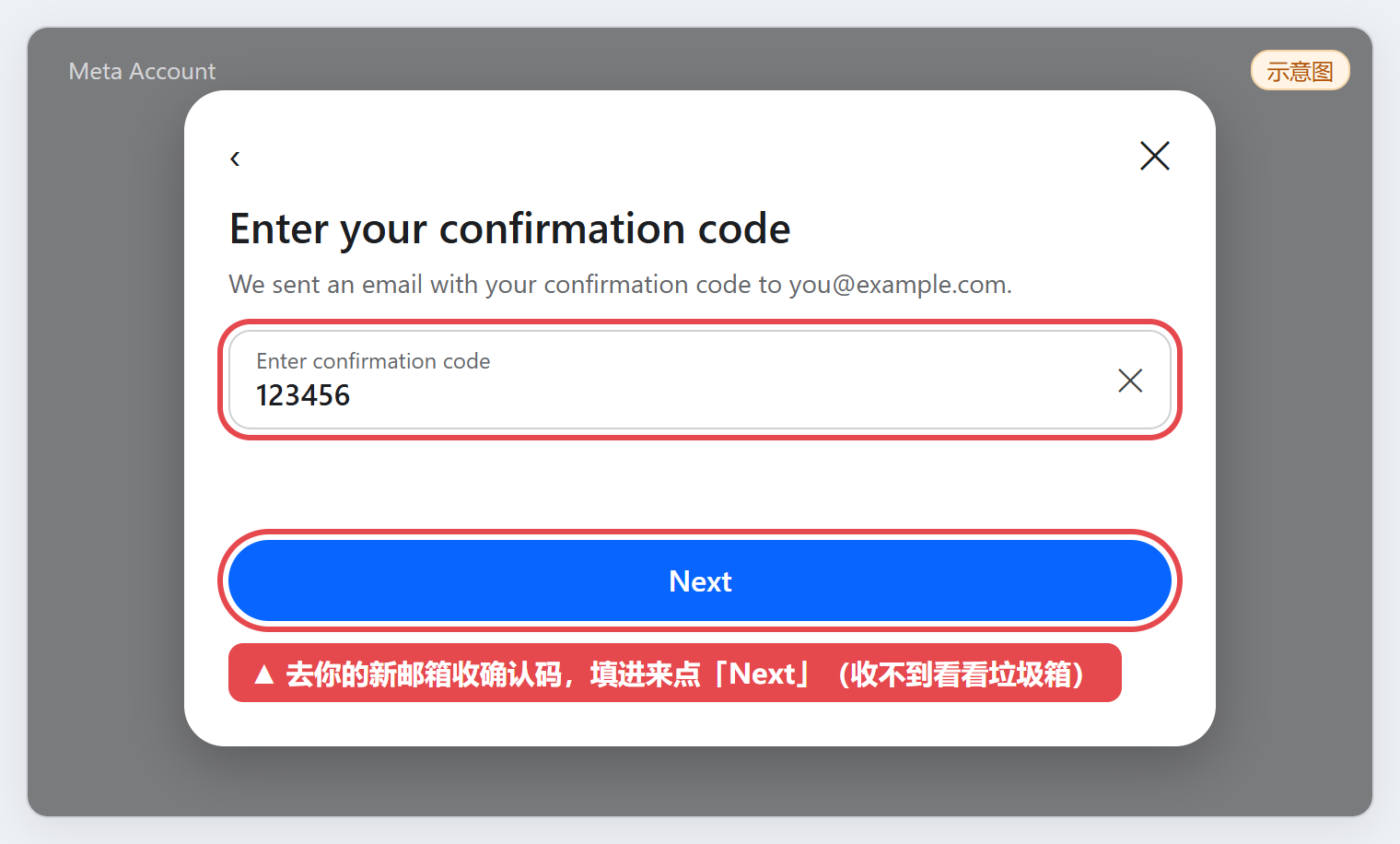
到新邮箱查收 Meta 发来的确认码,填写后点击 Next。收不到时先检查垃圾箱。原文描述验证成功后会返回 Meta Account。
重复步骤5、6:从 Meta Account 首页点击邮箱栏,再在 Your account 中点击邮箱,重新打开 Default contact info。
在 Default 下找到两个邮箱,选中新邮箱右侧的圆圈。看到 Default contact point updated(默认联系方式已更新)后,再继续后面的步骤。
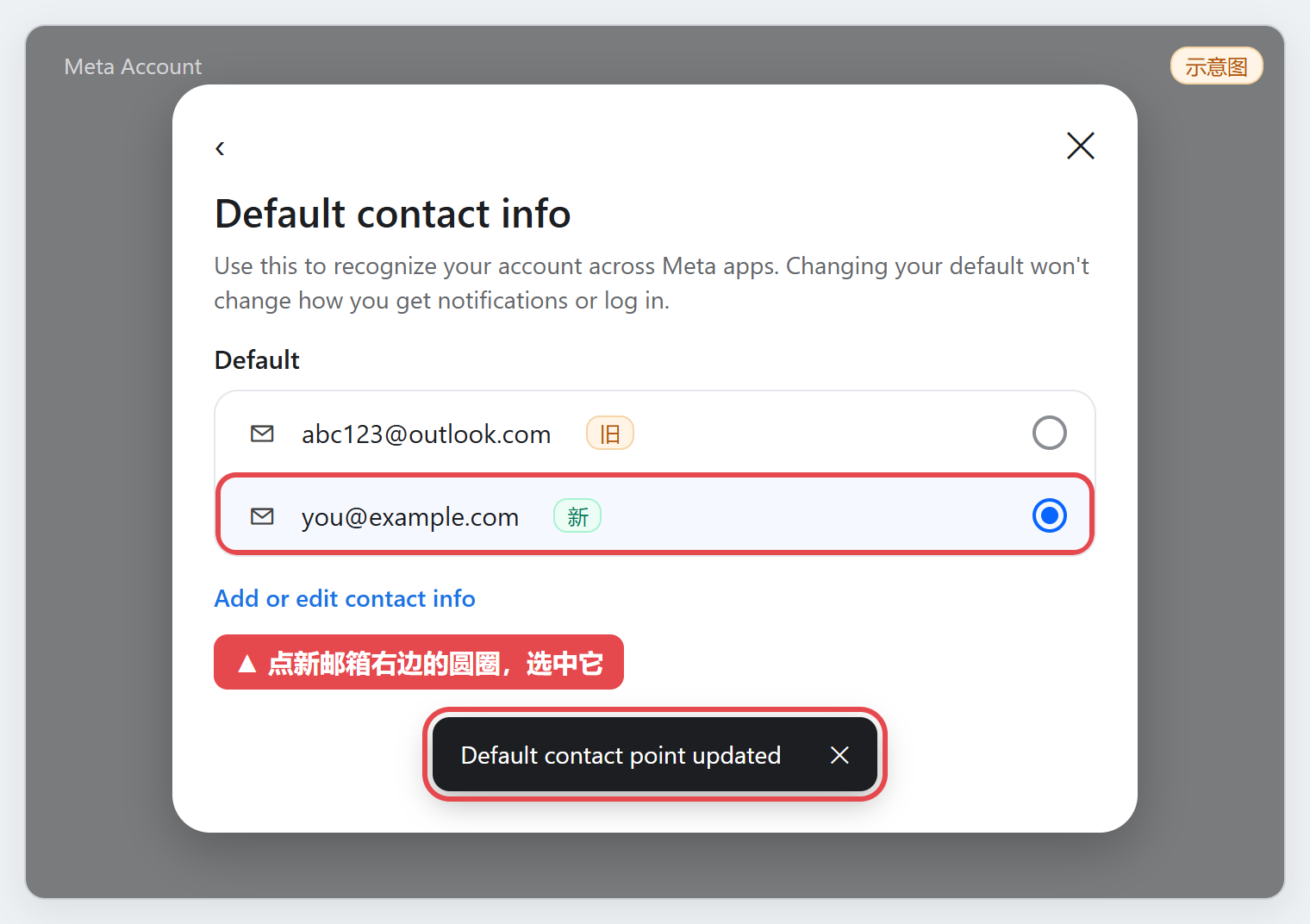
删除前再确认:新邮箱验证成功,而且已看到默认联系方式更新提示。如果页面提示旧邮箱是唯一联系方式,请回到添加与验证步骤。
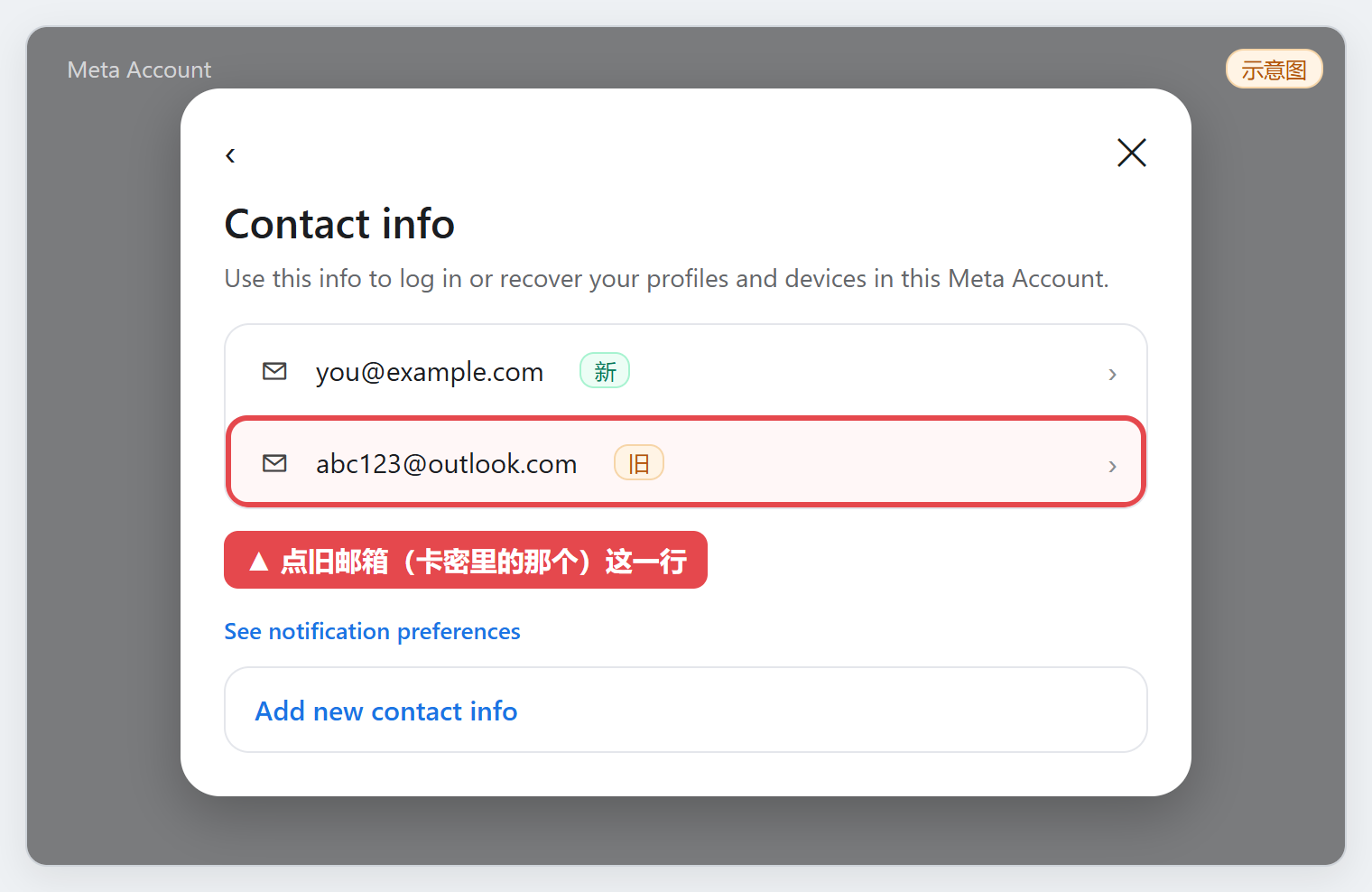
回到 Default contact info,点击 Add or edit contact info 进入 Contact info,然后点击旧邮箱那一行,也就是订单交付的微软邮箱。
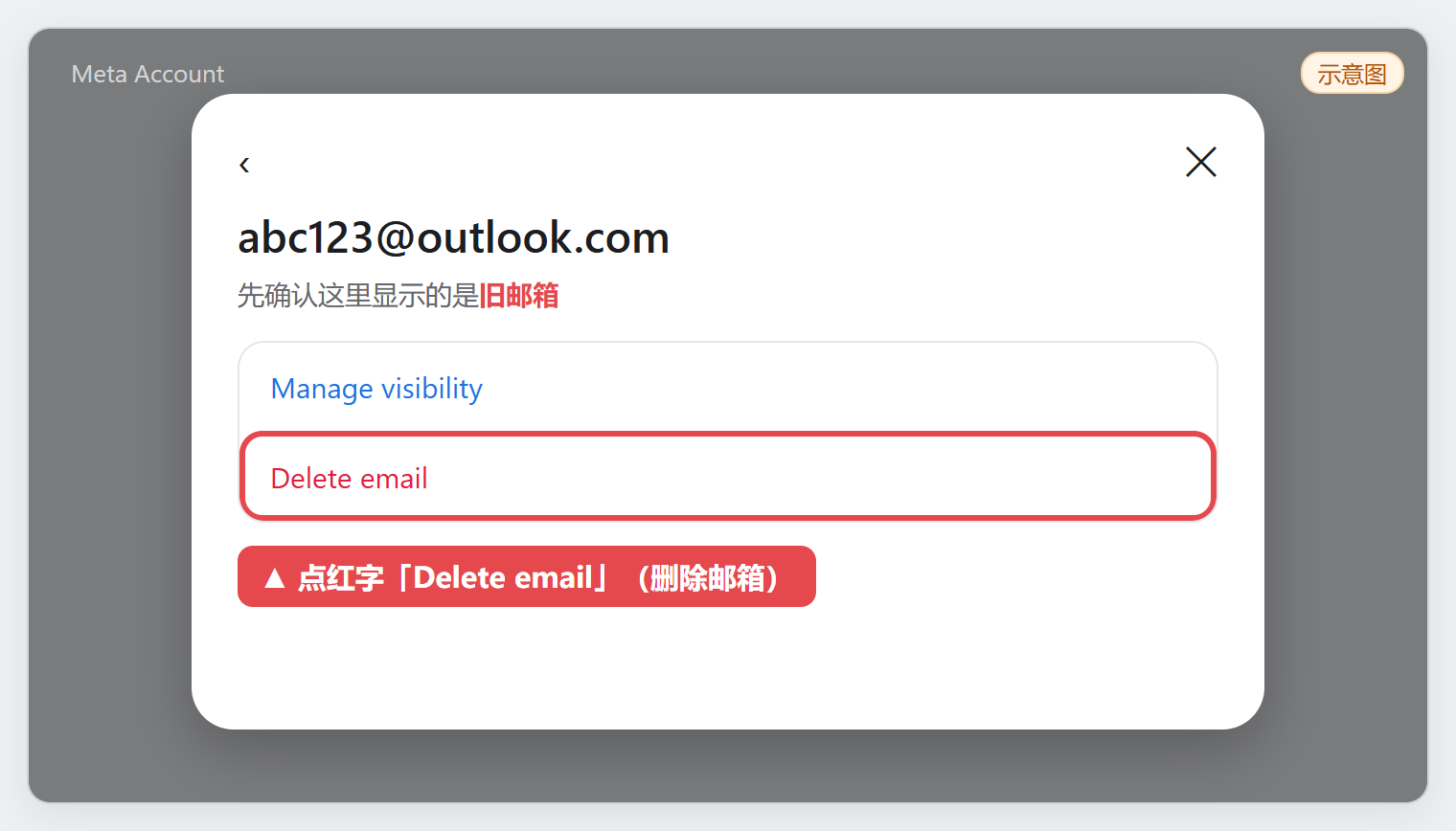
先核对页面顶部显示的是旧邮箱,再点击红色的 Delete email(删除邮箱)。不要删除自己的新邮箱。
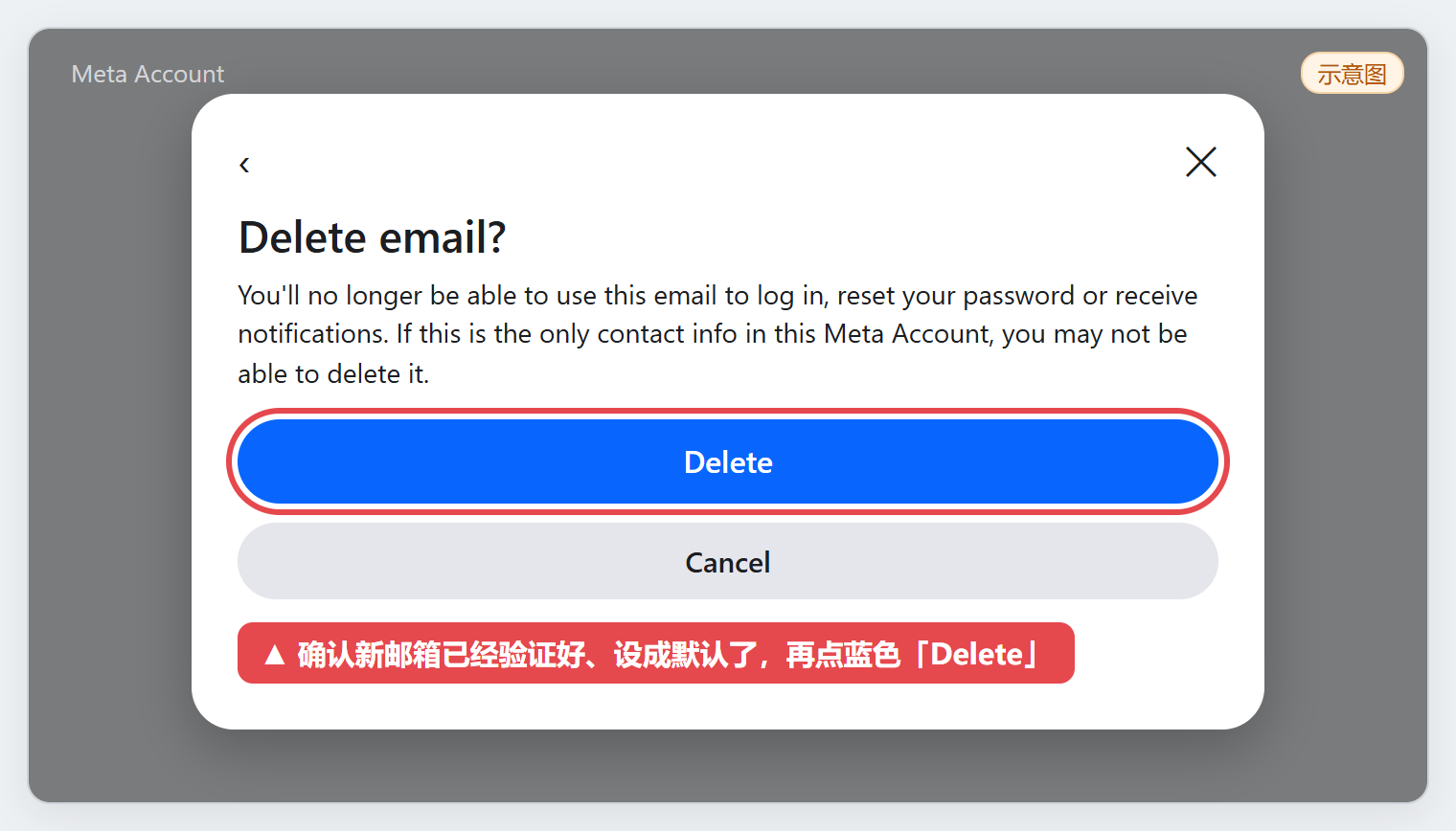
删除提示说明旧邮箱以后不能再用于登录、重置密码或接收通知。只有确认新邮箱已验证并设为默认后,才点击 Delete(删除)。若仍有疑问,先停止,不要继续确认。
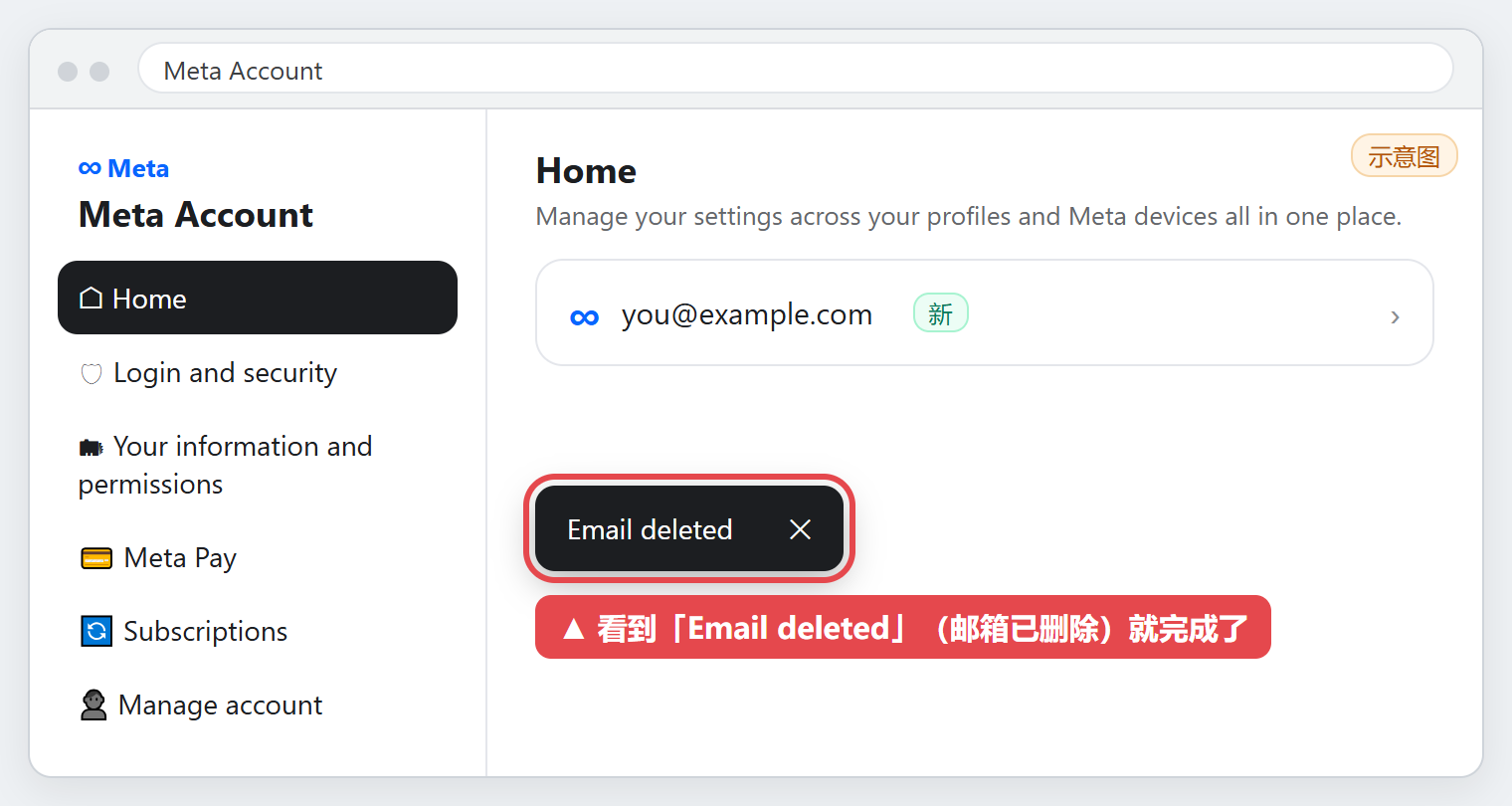
看到 Email deleted(邮箱已删除)表示流程完成。之后登录 Muse 时,使用自己的新邮箱接收验证码。
原文说明,这通常表示新邮箱尚未添加成功。回到添加、验证新邮箱的步骤,确认新邮箱已经设为默认,再尝试删除旧邮箱。
先检查垃圾箱,等一两分钟再试。仍收不到时,原文建议尝试另一个属于自己的邮箱。
保留订单号,联系购买店铺客服处理。不要把邮箱密码或验证码贴到公开留言中。